



测试模式(Test Mode)是 Windows 操作系统的一种特殊运行模式,主要用于开发和测试驱动程序,允许加载未经过微软数字签名的驱动。它的作用是绕过 Windows 内核驱动程序签名强制机制,方便开发者调试驱动或运行自定义内核代码。
🛠 主要功能
-
允许加载未签名的驱动程序
- Windows 默认要求所有驱动都必须经过微软签名,否则无法加载。
- 测试模式允许开发者绕过这个限制,加载自己编写的驱动(例如未签名的
.sys文件)。
-
适用于驱动开发和调试
- 设备驱动程序开发者可以在 Windows 测试模式下调试和运行驱动,而无需先通过微软认证。
-
用于绕过某些系统安全限制
- 一些特殊软件(如越狱工具、硬件调试工具)可能需要禁用驱动签名,测试模式可以让这些工具正常运行。
📌 如何判断 Windows 是否处于测试模式?
- 桌面右下角会显示”测试模式”字样(Test Mode)
- 运行
bcdedit命令:如果看到:
说明已开启测试模式。
⚠️ 测试模式的风险
- 可能导致安全风险:允许未签名的驱动运行,可能会加载恶意或不稳定的驱动,导致系统崩溃或安全漏洞。
- 某些反作弊系统会检测测试模式:某些游戏(如《反恐精英 CS:GO》)或安全软件会检测测试模式并阻止运行。
🚀 开启/关闭测试模式
✅ 开启测试模式
- 以管理员权限打开 CMD(命令提示符)
- 输入以下命令:
- 重启电脑,测试模式生效。
❌ 关闭测试模式
- 以管理员权限打开 CMD
- 输入:
- 重启电脑,测试模式关闭,恢复正常模式。
🎯 适用场景
✅ 驱动开发者:用于调试自定义驱动
✅ 某些软件需要绕过驱动签名:如越狱工具、虚拟设备驱动(如旧版 VPN 软件)
✅ 高级用户和研究人员:测试未签名的系统组件
🚫 普通用户一般不需要开启测试模式,否则可能带来安全隐患!
禁用驱动程序强制签名
在某些情况下,您可能需要禁用Windows系统的驱动程序强制签名,例如在测试、开发或使用一些老旧设备时。以下是两种常用的方法来禁用驱动程序强制签名。
方法一:使用命令提示符
按下 Win键,输入 cmd,在搜索结果中找到“命令提示符”,右键点击“以管理员身份运行”。
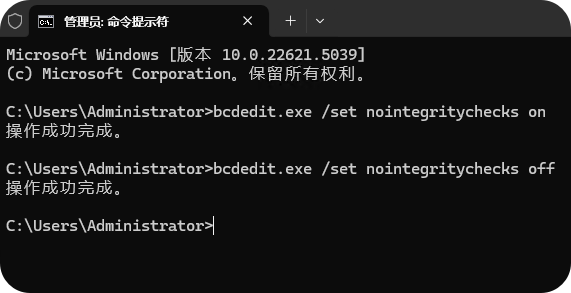
①在命令提示符窗口中,输入以下命令并按回车键:
bcdedit.exe /set nointegritychecks on重启计算机后,驱动程序强制签名将被禁用。
②如果要重新启用驱动程序强制签名,只需在命令提示符中输入以下命令并按回车键:
bcdedit.exe /set nointegritychecks off重启计算机后,驱动程序强制签名将重新启用。
方法二:通过高级启动选项
1.按下 Win键+I 打开设置。
2.点击“更新与安全”,然后点击“恢复”。
3.在“高级启动”部分,点击“立即重启”。
4.计算机将进入高级启动选项。在这里,选择“疑难解答”。
5.接着选择“高级选项”。
6.在高级选项中,选择“启动设置”。
7.在启动设置中,点击“重新启动”。
8.计算机将重新启动并显示启动设置。在这里,找到“禁用驱动程序签名强制执行”的选项,按其对应的数字键(一般是7)。
9.计算机将继续启动,此时驱动程序强制签名已被禁用。
注意:使用方法二禁用驱动程序强制签名只在本次启动时生效。当你再次重启计算机时,驱动程序强制签名将自动恢复。如需永久禁用,可使用方法一。
© 版权声明
1 修改版本苹果安卓及电脑软件,加群提示为修改者自留,非本站信息,注意鉴别;
2 本网站部分资源来源于网络,仅供大家学习与参考,请于下载后24小时内删除;
3 若作商业用途,请联系原作者授权,若本站侵犯了您的权益请联系站长进行删除处理;
4 文章版权归作者所有,未经允许请勿转载。
THE END








暂无评论内容