


步骤 1:连接 Mac 电脑
1.确保您的第一台 Mac 或 Win 电脑已插入电源且已开机。
2.需要进DFU的电脑断开电源线,插入 USB-C 线缆(搭配任何需要的转换器)并连接已开机正常的Mac 或 Win 电脑。
步骤 2:各电脑进DFU简单方法
iMac(2020 年)或 iMac Pro(2017 年)电脑步骤:
1.断开 iMac Pro 或 iMac 的电源。
2.将 USB-C 线缆插入离以太网端口最近的雷雳端口。
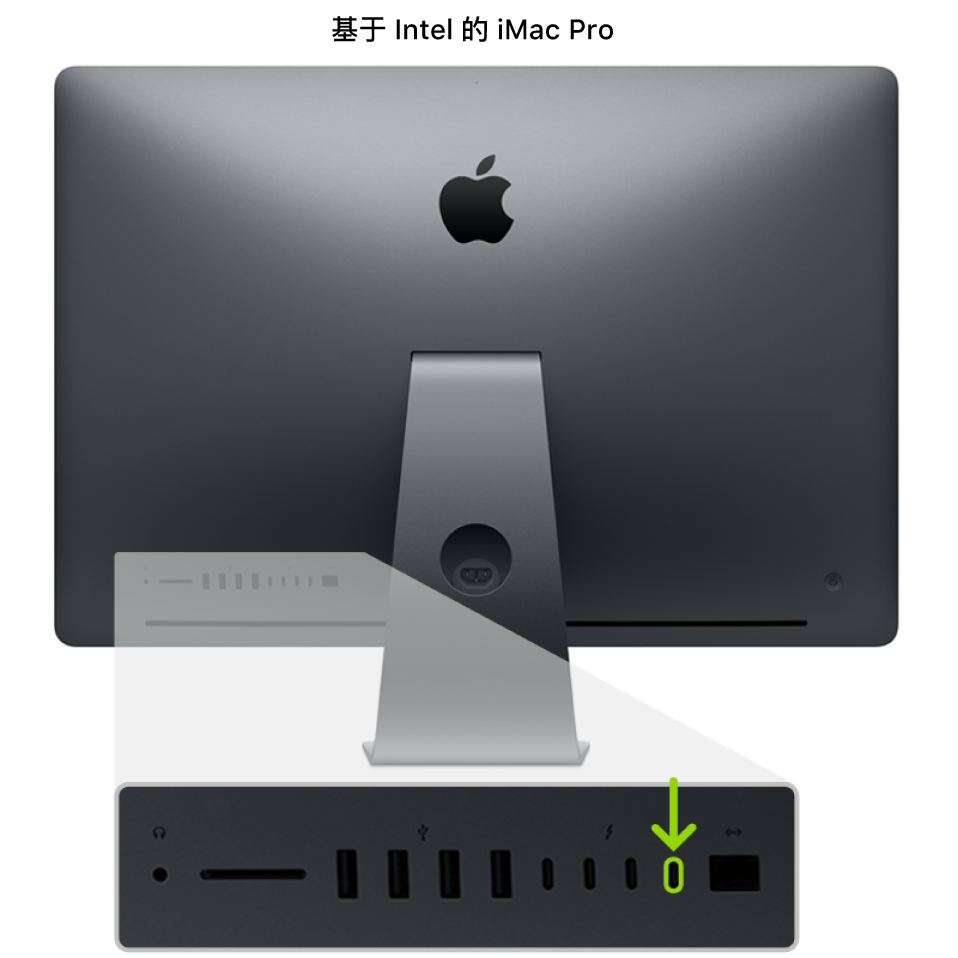
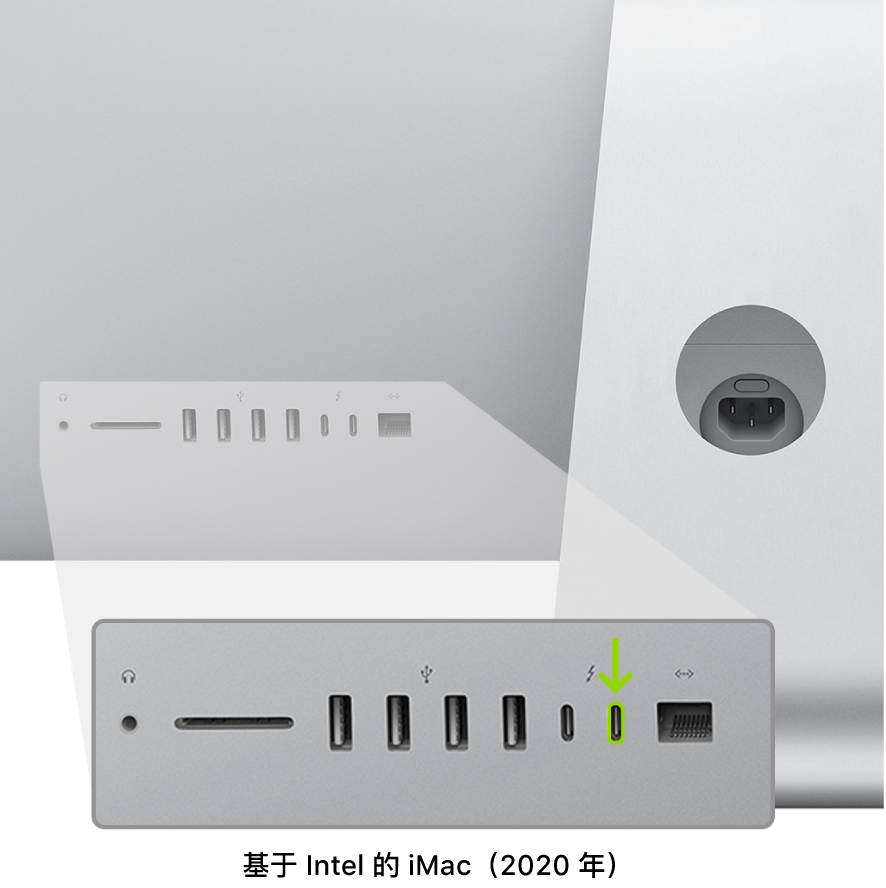
3.按住电源按钮时,将 iMac Pro 或 iMac 连接到电源并继续按住电源按钮大约 3 秒钟。
【注】在您要尝试修复或恢复的 iMac Pro 或 iMac 上不会出现任何屏幕活动。
Mac mini(2018 年)电脑步骤:
1.断开 Mac mini 的电源至少 10 秒钟。
2.将 USB-C 线缆插入离 HDMI 端口最近的雷雳端口。
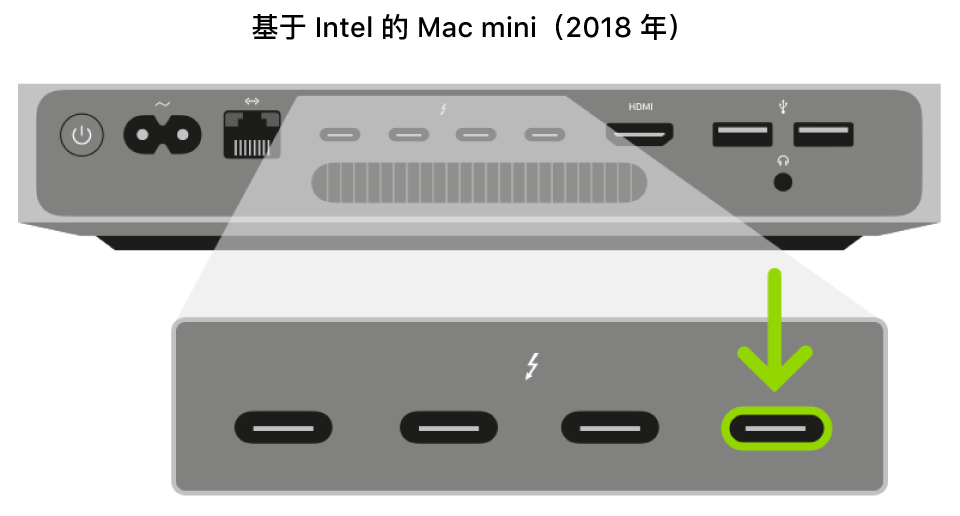
3。按住电源按钮时,将 Mac mini 连接到电源并继续按住电源按钮大约 3 秒钟。
【注】在您要尝试修复或恢复的 Mac mini 上不会出现任何屏幕活动。
基于 Intel 的 Apple 笔记本电脑步骤:
1.按下睡眠/唤醒按钮大约 5 秒钟以将 Apple 笔记本电脑关机。
2.将 USB-C 线缆插入到 Apple 笔记本电脑左侧的前雷雳端口。
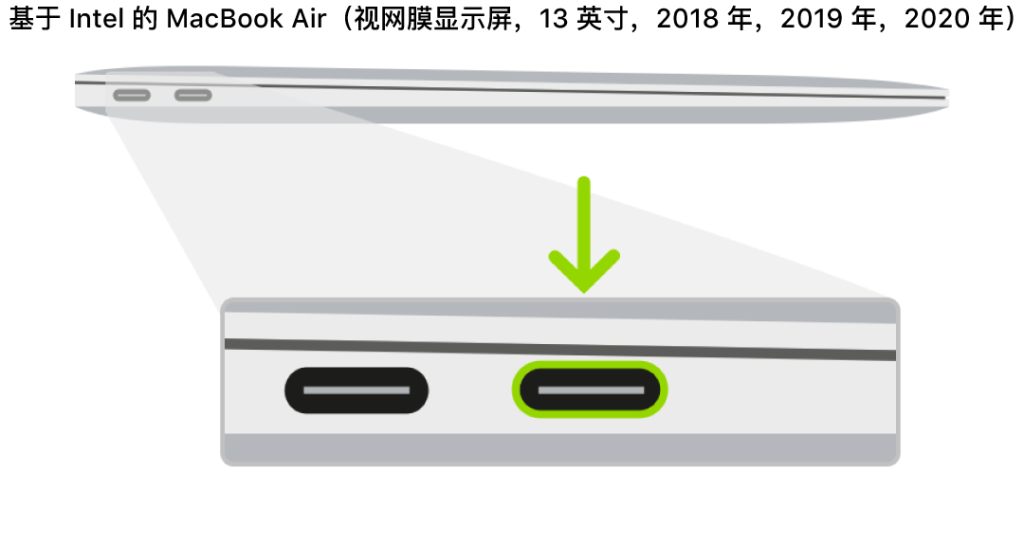
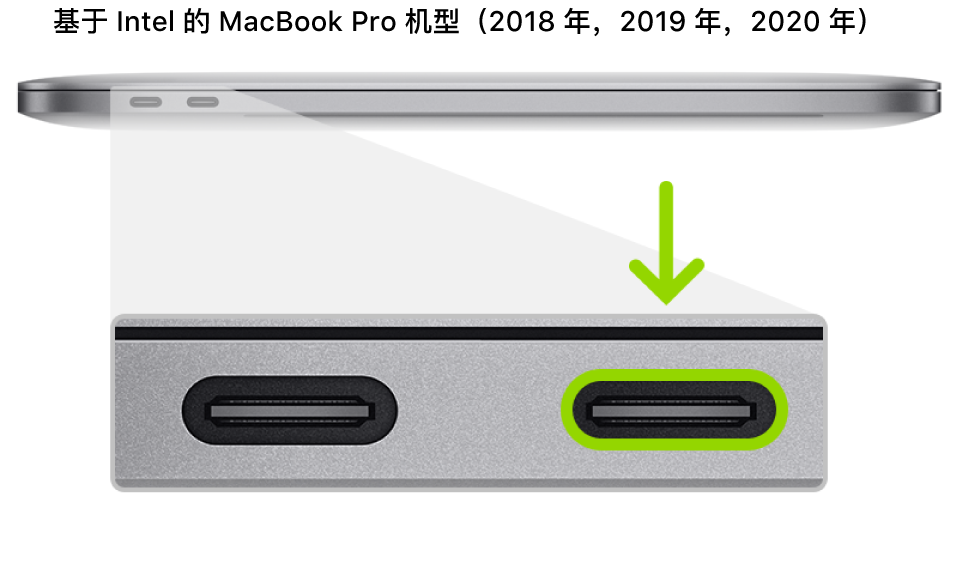
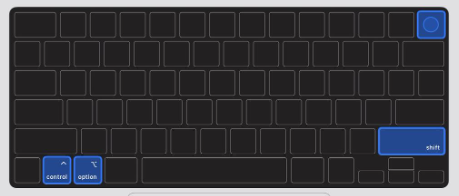
3.按住电源按钮的同时,按下以下所有三个按键大约 3 秒钟:
右 Shift 键
左 Option 键
左 Control 键
【注】在您要尝试修复或恢复的 Apple 笔记本电脑上不会出现任何屏幕活动。
Mac Pro(2019 年)电脑恢复步骤:
1.断开 Mac Pro 的电源,然后执行以下一项操作:
对于台式 Mac Pro,将 USB-C 线缆插入离电源按钮最远的雷雳端口。
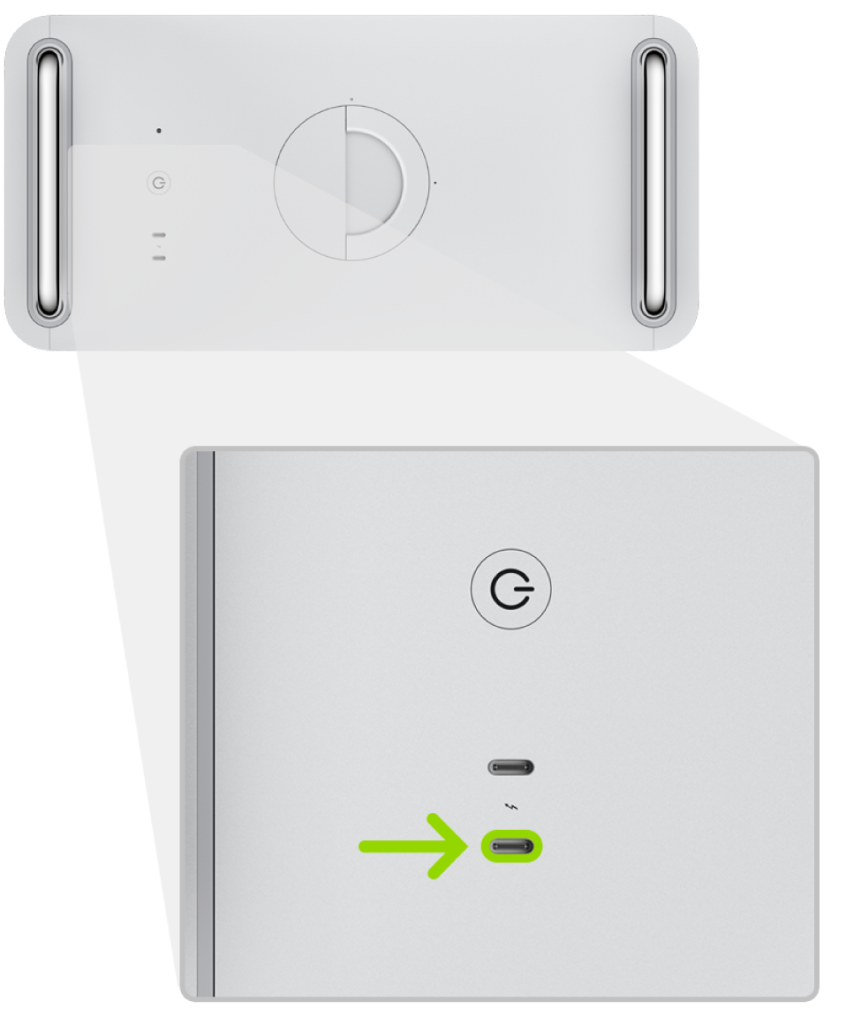
对于机架式 Mac Pro,将 USB-C 线缆插入离电源按钮最近的雷雳端口。
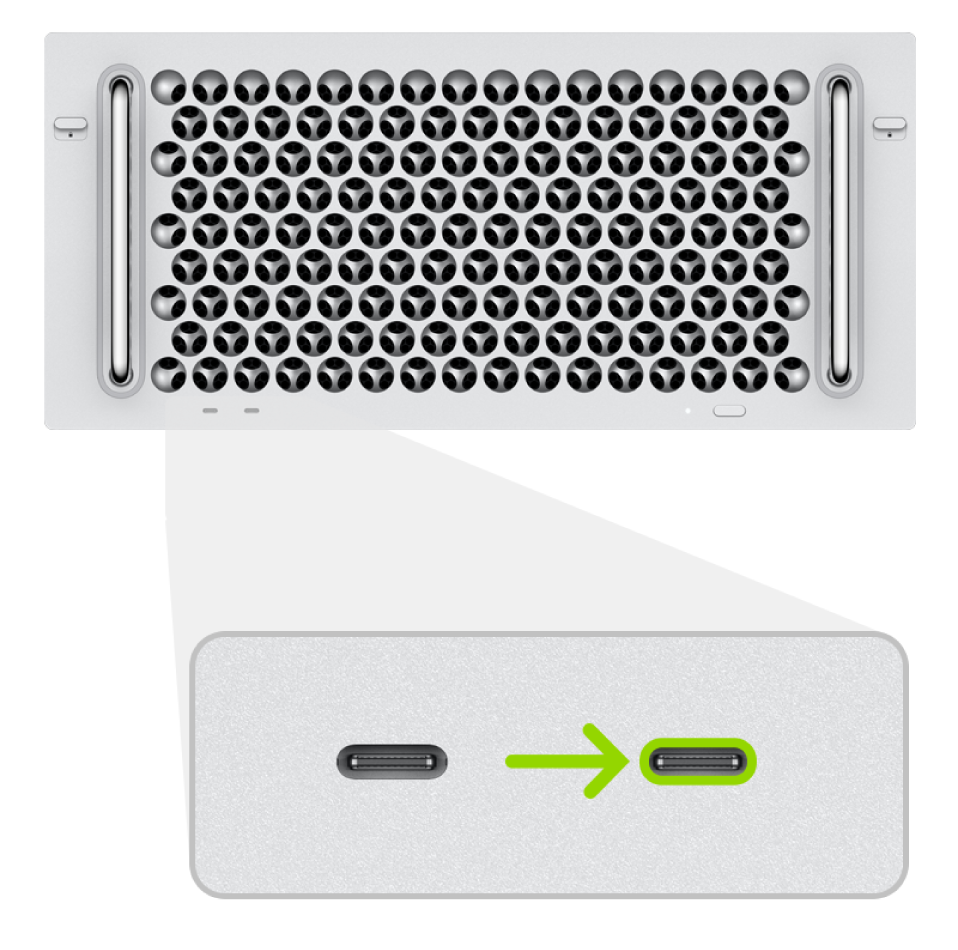
2.按住电源按钮时,将 Mac Pro 连接到电源并继续按住电源按钮大约 3 秒钟。
【注】在您要尝试修复或恢复的 Mac Pro 上不会出现任何屏幕活动。
1 修改版本苹果安卓及电脑软件,加群提示为修改者自留,非本站信息,注意鉴别;
2 本网站部分资源来源于网络,仅供大家学习与参考,请于下载后24小时内删除;
3 若作商业用途,请联系原作者授权,若本站侵犯了您的权益请联系站长进行删除处理;
4 文章版权归作者所有,未经允许请勿转载。











暂无评论内容