


1. 准备文件
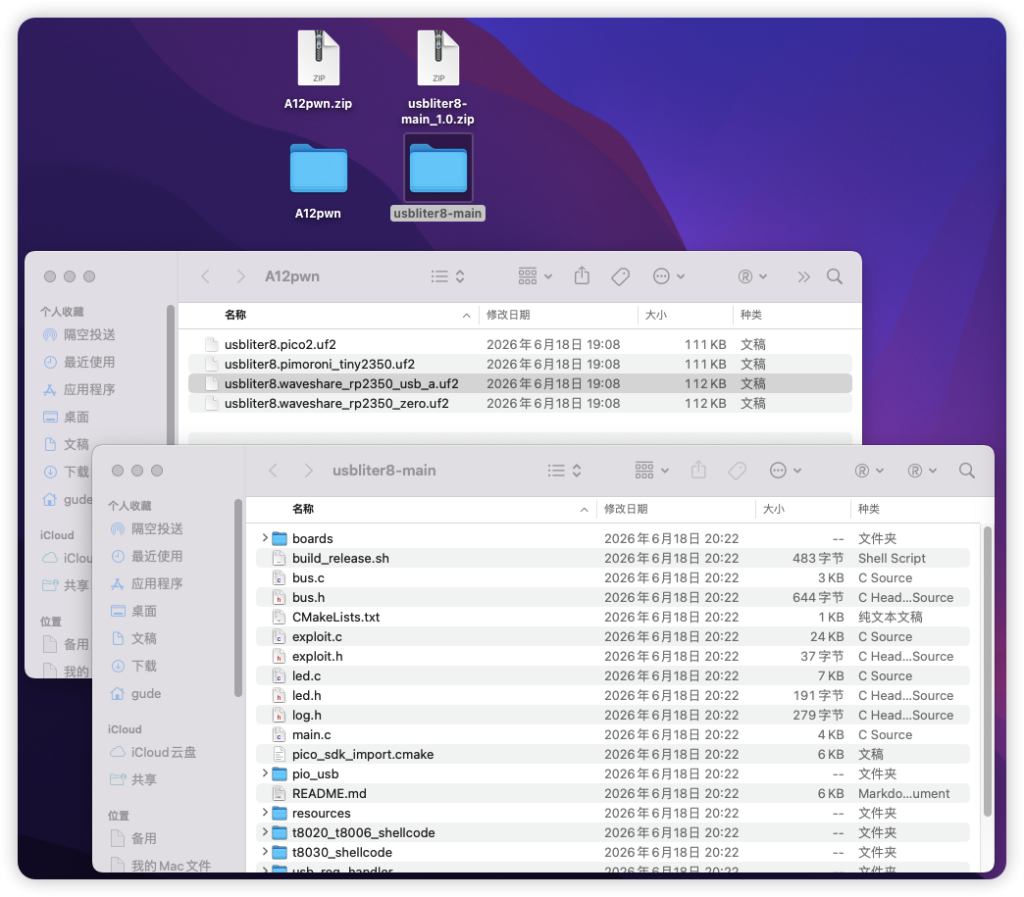
解压A12pwn.zip和usbliter8-main_1.0.zip文件放到桌面
2. 让 RP2350 进入刷写模式
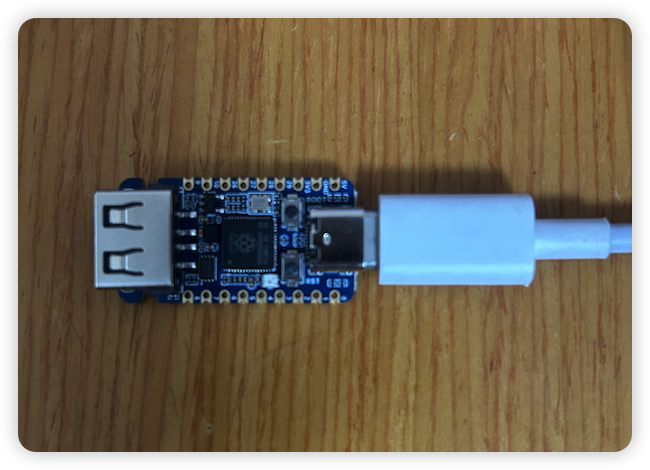
– 断开 RP2350-USB-A 与其他设备连接。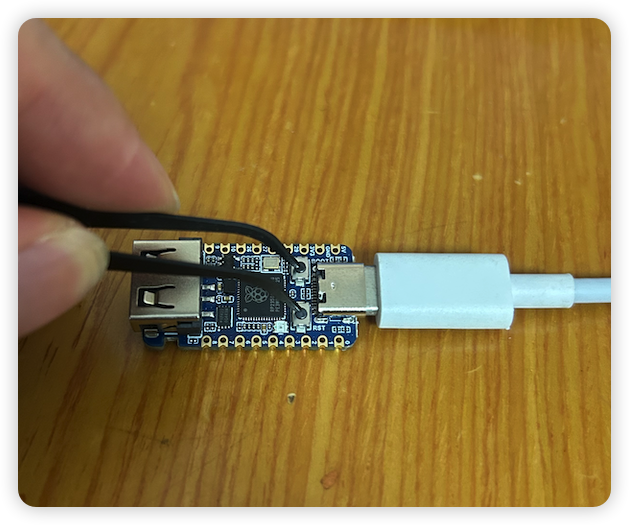
– 插到 Mac 上电,按住板子的 BOOT / BOOTSEL 键(大概15秒后松开,不要超过15秒)。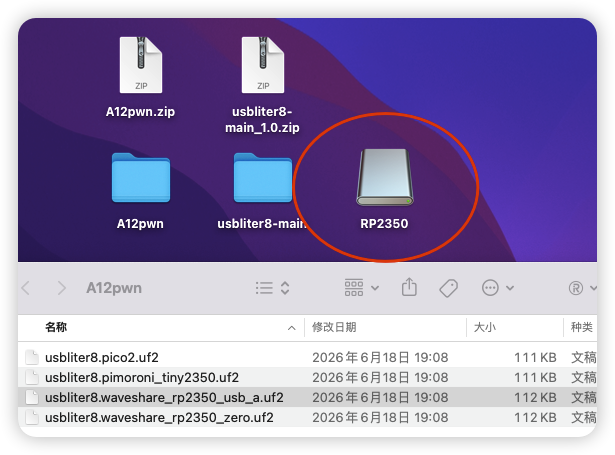
– 成功后,macOS 会挂载一个类似 RPI-RP2 的 U 盘。
3. 把 UF2 刷进去
– 最简单方式:把这个文件拖进刚出现的 RP2350 磁盘:
– usbliter8.waveshare_rp2350_usb_a.uf2
– 也可以用终端复制:cp "$HOME/Desktop/A12pwn/usbliter8.waveshare_rp2350_usb_a.uf2" /Volumes/RP2350/
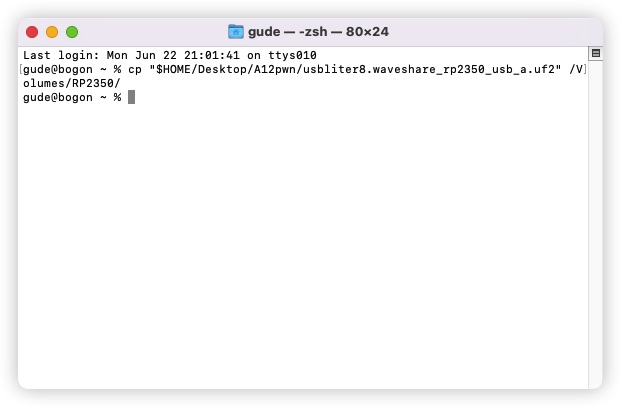
– 复制完成后,板子一般会自动重启, RP2350 磁盘会消失,这是正常现象。
4. 确认板子已启动
– 刷完后观察板载 LED 是否有启动/待机状态。
– 再在 Mac 上检查是否出现 USB 串口:ls /dev/cu.usbmodem* /dev/tty.usbmodem* 2>/dev/null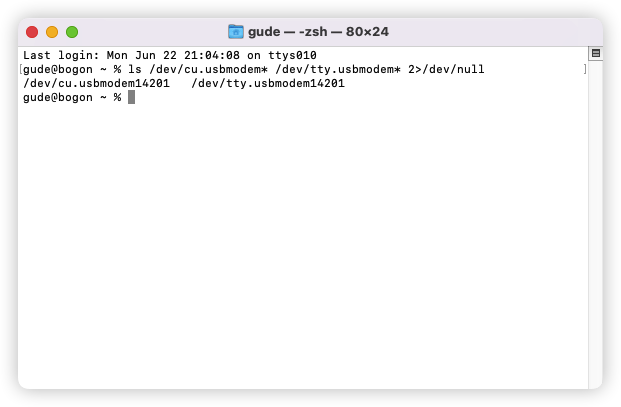
– 如果出现类似 cu.usbmodemXXXX ,说明固件大概率已经正常运行。
5. 准备电脑端 Python 环境
– 进入项目目录:cd "$HOME/Desktop/usbliter8-main"
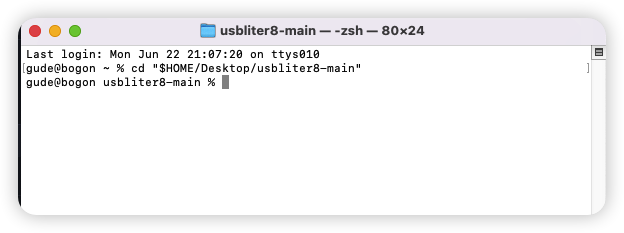
python3 -m venv .venvsource .venv/bin/activatepython -m pip install -U pippip install pyusb
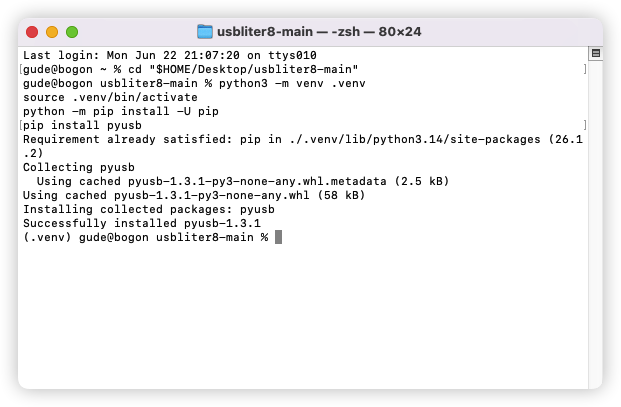
6. 验证控制工具能启动
– 只看帮助,不执行其他动作:./usbliter8ctl -h
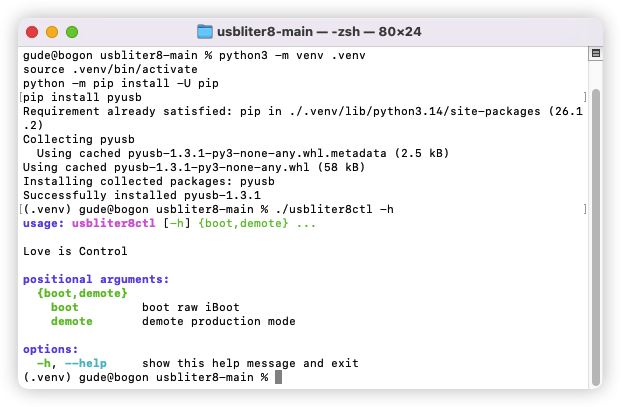
如图,正常情况下会显示 boot 和 demote 这类子命令。
7.执行PWN
– 插到 Mac 上电,usb那头连接DFU设备。
– 此时,开发板红色LED灯闪烁,常亮绿灯,PWN执行成功。
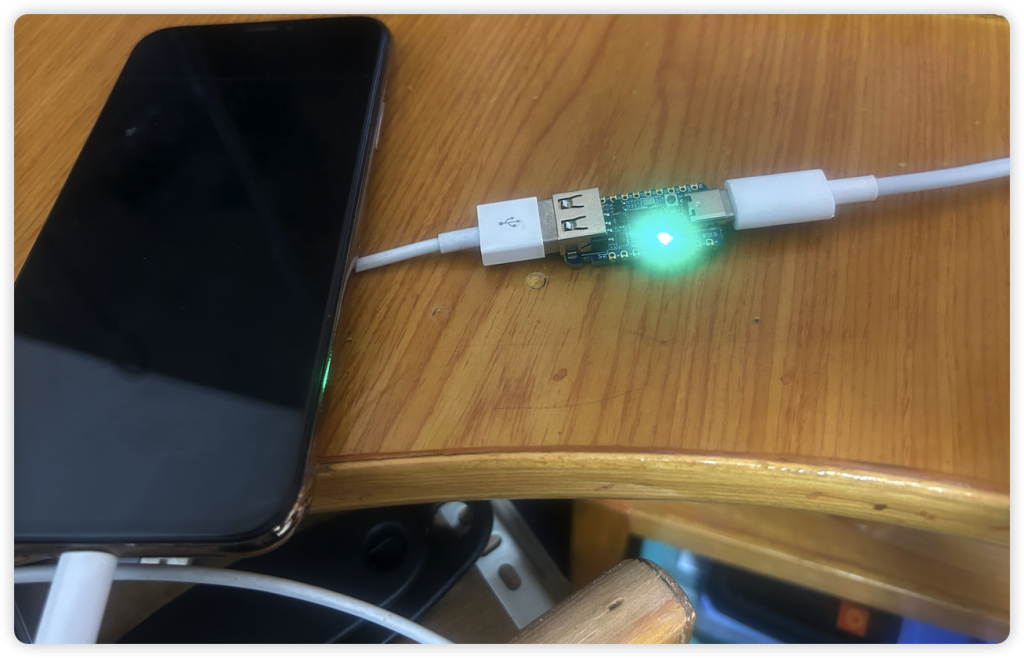
– 断开所有连接,将DFU设备插到电脑上确认,成功
8. 常见问题
– RP2350 没出现:
– 重新按住 BOOT/BOOTSEL 再插线。
– 换一根确定支持数据传输的线。
– 换一个 USB 口直连 Mac,少用集线器。
– cp 报找不到 /Volumes/RP2350 :
– 说明板子没进刷写模式,回到第 2 步。
– pip install pyusb 失败:
– 需要安装python3环境。
– ./usbliter8ctl -h 权限不足:chmod +x ./usbliter8ctl./usbliter8ctl -h
1 修改版本苹果安卓及电脑软件,加群提示为修改者自留,非本站信息,注意鉴别;
2 本网站部分资源来源于网络,仅供大家学习与参考,请于下载后24小时内删除;
3 若作商业用途,请联系原作者授权,若本站侵犯了您的权益请联系站长进行删除处理;
4 文章版权归作者所有,未经允许请勿转载。








暂无评论内容